Domain rrcn.de kaufen?
Wir ziehen mit dem Projekt
rrcn.de um.
Sind Sie am Kauf der Domain
rrcn.de interessiert?
domain@kv-gmbh.de · 0541-91531010
Domain rrcn.de kaufen?
Wie bekomme ich App auf Desktop?
Um eine App auf deinem Desktop zu haben, musst du zuerst sicherstellen, dass die App für Desktop verfügbar ist. Dann kannst du die App entweder von der offiziellen Website des Entwicklers herunterladen oder sie aus dem Microsoft Store oder dem Mac App Store installieren. Nachdem die App installiert ist, sollte sie automatisch auf deinem Desktop erscheinen. Du kannst auch eine Verknüpfung zur App auf deinem Desktop erstellen, indem du die App-Verknüpfung aus dem Startmenü oder dem Installationsverzeichnis auf deinen Desktop ziehst. **
Wie bekommt man eine App auf den Desktop?
Um eine App auf den Desktop zu bekommen, muss man die App zunächst herunterladen und installieren. Dies kann je nach Betriebssystem unterschiedlich sein, z.B. über den App Store bei iOS oder den Microsoft Store bei Windows. Nach der Installation sollte die App automatisch auf dem Desktop erscheinen. Falls nicht, kann man die Verknüpfung manuell erstellen, indem man die App-Datei auf den Desktop zieht oder mit einem Rechtsklick auf die App im Startmenü eine Verknüpfung auf dem Desktop erstellt. Man kann auch den Desktop anpassen und die App-Verknüpfung dort platzieren, wo es einem am besten passt. **

Ähnliche Suchbegriffe für Desktop-App
Top-Angebote
Produkte zum Begriff Desktop-App:
-
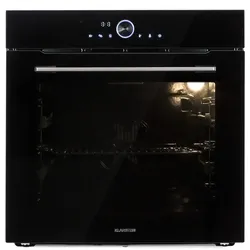
Illuminosa Smart Einbaubackofen 2800W 11 Funktionen App-SteuerungSTEUERUNG VON ÜBERALL: Mit der Klarstein-App kannst du diesen Einbau-Backofen von überall aus steuern. Egal, ob du auf dem Heimweg bist oder mit den Kindern beschäftigt bist, öffne einfach die App und stelle die Temperatur von unserem Ofen ein. EINFACH ZU493,99 €*Versand: 5,95 €Sichere Weiterleitung zum Anbieter
-
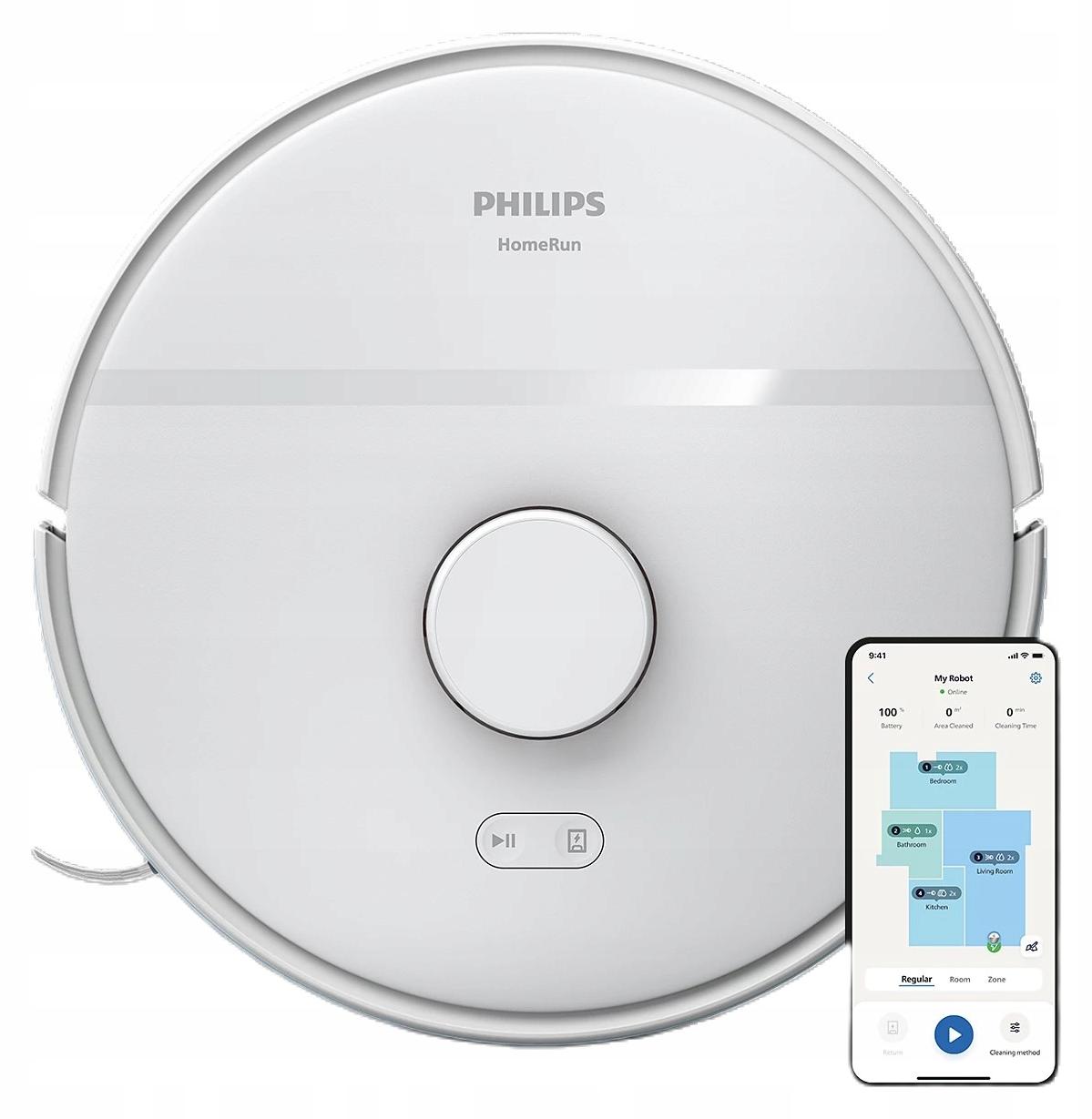
Saug- und Wischroboter 2700 Pa Laser-Navigation 130 min HomeRun App PhilipsProduktmerkmaleHohe Saugleistung - 2700 PaGleichzeitiges Saugen und Wischen - maximale BodenabdeckungLDS-LasernavigationModus mit erhöhter Saugleistung auf TeppichPersonalisierung in der HomeRun-App Mitgeliefertes ZubehörWaschbare Mopps x2Waschbarer Filter x1Vordere Bürste x1Seitenbürste x1Pad x1Netzkabel x1Bürste x1Ladestation x1 Hohe Saugleistung zum Aufnehmen von Staub und SchmutzDie hohe Saugleistung ermöglicht das Aufnehmen größerer Schmutzpartikel wie Krümel und Haare. Sie entfernt sowohl den Schmutz, der sich täglich auf dem Boden ansammelt, als auch feineren Staub von Teppichen und Läufern. Automatische Erhöhung der Saugleistung auf TeppichDer Roboter erhöht die Saugleistung automatisch, wenn er auf einen Teppich oder Läufer fährt, um feine tief im Teppich versteckte Staubpartikel aufzunehmen. Gleichzeitiges Saugen und Wischen, Mühelose Entfernung von Staub und SchmutzDer Roboter saugt und wischt Hartböden in einem Arbeitsgang und bewältigt so die Staubschicht, die sich täglich435,00 €*Versand: 0,00 €Sichere Weiterleitung zum Anbieter

-
Wie bekomme ich eine App auf den Desktop?
Um eine App auf deinen Desktop zu bekommen, musst du zunächst sicherstellen, dass die App auf deinem Computer installiert ist. Wenn die App installiert ist, kannst du eine Verknüpfung auf deinem Desktop erstellen, indem du mit der rechten Maustaste auf das App-Symbol klickst und "Verknüpfung erstellen" auswählst. Diese Verknüpfung kannst du dann einfach auf deinen Desktop ziehen. Alternativ kannst du auch die App im Startmenü suchen, mit der rechten Maustaste darauf klicken und "Auf Desktop anzeigen" auswählen. So wird automatisch eine Verknüpfung auf deinem Desktop erstellt. **
-
Welche Funktionen und Vorteile bietet die mobile App im Vergleich zur Desktop-Version?
Die mobile App bietet eine benutzerfreundliche und intuitive Oberfläche, die speziell für die Nutzung auf mobilen Geräten optimiert ist. Sie ermöglicht eine schnelle und einfache Navigation sowie den Zugriff auf wichtige Funktionen auch unterwegs. Zudem bietet die App oft zusätzliche Features wie Push-Benachrichtigungen und die Möglichkeit, offline zu arbeiten. **
-
Wie kann ich eine App auf den Desktop ziehen?
Um eine App auf den Desktop zu ziehen, musst du zuerst sicherstellen, dass die App bereits auf deinem Computer installiert ist. Suche dann nach dem App-Symbol auf deinem Startmenü oder in der Suchleiste. Klicke mit der rechten Maustaste auf das App-Symbol und wähle die Option "Auf Desktop verknüpfen" oder "Verknüpfung erstellen". Ziehe dann die Verknüpfung auf deinen Desktop, indem du die Maustaste gedrückt hältst. Lasse die Maustaste los, um die Verknüpfung auf dem Desktop abzulegen. Nun kannst du die App jederzeit direkt vom Desktop aus starten. **
-
Wie entferne ich die Windows 11 App vom Desktop?
Um die Windows 11 App vom Desktop zu entfernen, klicken Sie mit der rechten Maustaste auf das App-Symbol und wählen Sie "Von Desktop entfernen" aus dem Kontextmenü. Alternativ können Sie die App auch per Drag & Drop in den Papierkorb ziehen, um sie zu löschen. **

Gibt es eine Bluetooth-App für den Desktop-PC?
Ja, es gibt verschiedene Bluetooth-Apps für den Desktop-PC, die es ermöglichen, Bluetooth-Geräte mit dem Computer zu verbinden. Einige beliebte Optionen sind beispielsweise "BluetoothView" und "Bluetooth Driver Installer". Diese Apps ermöglichen es, Bluetooth-Geräte wie Kopfhörer, Tastaturen oder Mäuse mit dem PC zu verbinden und zu steuern. **
Was ist der Fehler beim Installieren der Autodesk Desktop App?
Es ist schwierig, den genauen Fehler beim Installieren der Autodesk Desktop App zu bestimmen, da es verschiedene mögliche Ursachen geben kann. Es könnte ein Problem mit der Internetverbindung, den Systemanforderungen oder der Installation selbst geben. Es wird empfohlen, die Fehlermeldung oder das genaue Problem zu überprüfen und gegebenenfalls den technischen Support von Autodesk zu kontaktieren, um eine Lösung zu finden. **
Top-Angebote
Produkte zum Begriff Desktop-App:
-
Xiaomi S20 Staubsaugerroboter 5000 Pa, Wischen, LDS-Navigation, App 57054Xiaomi Robot Vacuum S20 WhiteDer Xiaomi Robot Vacuum S20 ist ein moderner Staubsauger mit Wischfunktion, der eine Saugkraft von 5000Pa, intelligente LDS-Lasernavigation sowie die Möglichkeit der Fernsteuerung über die Xiaomi-App bietet. Reinigung ohne Sorge Vor BeschädigungenNutze das volle Potenzial deines Staubsaugerroboters! Der intelligente Kantensensor verhindert Stürze von Treppen und ermöglicht ihm effektives Reinigen auf jeder Etage deines Hauses. Du musst das Gerät nicht zwischen den Stockwerken tragen und brauchst keine Angst vor Beschädigungen zu haben. Genieße umfassende Sauberkeit ohne Einschränkungen. Grenzen FestlegenHast du genug davon, vor jeder Reinigung die Möbel umzuräumen? Die virtuelle Wand ist die ideale Lösung! Du kannst problemlos Reinigungszonen für deinen Roboter festlegen, problematische Bereiche vermeiden und empfindliche Gegenstände schützen. Gewinne volle Kontrolle über die Sauberkeit in deinem Haus - schnell, bequem und ohne unnötige Anstrengung. Reinigu315,00 €*Versand: 0,00 €Sichere Weiterleitung zum Anbieter
-
Illuminosa Smart Einbaubackofen 2800W 11 Funktionen App-SteuerungSTEUERUNG VON ÜBERALL: Mit der Klarstein-App kannst du diesen Einbau-Backofen von überall aus steuern. Egal, ob du auf dem Heimweg bist oder mit den Kindern beschäftigt bist, öffne einfach die App und stelle die Temperatur von unserem Ofen ein. EINFACH ZU493,99 €*Versand: 5,95 €Sichere Weiterleitung zum Anbieter
-
Wie bekomme ich App auf Desktop?
Um eine App auf deinem Desktop zu haben, musst du zuerst sicherstellen, dass die App für Desktop verfügbar ist. Dann kannst du die App entweder von der offiziellen Website des Entwicklers herunterladen oder sie aus dem Microsoft Store oder dem Mac App Store installieren. Nachdem die App installiert ist, sollte sie automatisch auf deinem Desktop erscheinen. Du kannst auch eine Verknüpfung zur App auf deinem Desktop erstellen, indem du die App-Verknüpfung aus dem Startmenü oder dem Installationsverzeichnis auf deinen Desktop ziehst. **
-
Wie bekommt man eine App auf den Desktop?
Um eine App auf den Desktop zu bekommen, muss man die App zunächst herunterladen und installieren. Dies kann je nach Betriebssystem unterschiedlich sein, z.B. über den App Store bei iOS oder den Microsoft Store bei Windows. Nach der Installation sollte die App automatisch auf dem Desktop erscheinen. Falls nicht, kann man die Verknüpfung manuell erstellen, indem man die App-Datei auf den Desktop zieht oder mit einem Rechtsklick auf die App im Startmenü eine Verknüpfung auf dem Desktop erstellt. Man kann auch den Desktop anpassen und die App-Verknüpfung dort platzieren, wo es einem am besten passt. **
-
Wie bekomme ich eine App auf den Desktop?
Um eine App auf deinen Desktop zu bekommen, musst du zunächst sicherstellen, dass die App auf deinem Computer installiert ist. Wenn die App installiert ist, kannst du eine Verknüpfung auf deinem Desktop erstellen, indem du mit der rechten Maustaste auf das App-Symbol klickst und "Verknüpfung erstellen" auswählst. Diese Verknüpfung kannst du dann einfach auf deinen Desktop ziehen. Alternativ kannst du auch die App im Startmenü suchen, mit der rechten Maustaste darauf klicken und "Auf Desktop anzeigen" auswählen. So wird automatisch eine Verknüpfung auf deinem Desktop erstellt. **
-
Welche Funktionen und Vorteile bietet die mobile App im Vergleich zur Desktop-Version?
Die mobile App bietet eine benutzerfreundliche und intuitive Oberfläche, die speziell für die Nutzung auf mobilen Geräten optimiert ist. Sie ermöglicht eine schnelle und einfache Navigation sowie den Zugriff auf wichtige Funktionen auch unterwegs. Zudem bietet die App oft zusätzliche Features wie Push-Benachrichtigungen und die Möglichkeit, offline zu arbeiten. **
Ähnliche Suchbegriffe für Desktop-App
-
Saug- und Wischroboter 2700 Pa Laser-Navigation 130 min HomeRun App PhilipsProduktmerkmaleHohe Saugleistung - 2700 PaGleichzeitiges Saugen und Wischen - maximale BodenabdeckungLDS-LasernavigationModus mit erhöhter Saugleistung auf TeppichPersonalisierung in der HomeRun-App Mitgeliefertes ZubehörWaschbare Mopps x2Waschbarer Filter x1Vordere Bürste x1Seitenbürste x1Pad x1Netzkabel x1Bürste x1Ladestation x1 Hohe Saugleistung zum Aufnehmen von Staub und SchmutzDie hohe Saugleistung ermöglicht das Aufnehmen größerer Schmutzpartikel wie Krümel und Haare. Sie entfernt sowohl den Schmutz, der sich täglich auf dem Boden ansammelt, als auch feineren Staub von Teppichen und Läufern. Automatische Erhöhung der Saugleistung auf TeppichDer Roboter erhöht die Saugleistung automatisch, wenn er auf einen Teppich oder Läufer fährt, um feine tief im Teppich versteckte Staubpartikel aufzunehmen. Gleichzeitiges Saugen und Wischen, Mühelose Entfernung von Staub und SchmutzDer Roboter saugt und wischt Hartböden in einem Arbeitsgang und bewältigt so die Staubschicht, die sich täglich435,00 €*Versand: 0,00 €Sichere Weiterleitung zum Anbieter
-
Microsoft Windows Remote Desktop Service CAL für WindowsSoftware-Lizenz - Einheitliche Plattform für Server- und Cloud-Lösungen - Höchster Sicherheitsstandard - Skalierte Kosten und Komplexität - Nutzung von zahlreichen Web-Apps - Erhöhung der Flexibilität und Agilität Mit dem Windows Remote Desktop Service erhalten Sie eine einheitliche Plattform für Ihre Server- und Cloud-Lösungen. Hierdurch steigern Sie in Ihrem Unternehmen die Effizienz und die Wirtschaftlichkeit. Zudem wird Ihnen und Ihren Mitarbeitern höchste Flexibilität bei der Arbeit garantiert. Des Weiteren ist der höchste Standard in Sicherheit und Datenschutz gewährleistet. Microsoft Cloud Durch zahlreiche Anwendungen, Endgeräte sowie einem stetig steigenden Datenvolumen steigen die Anforderungen an die IT. Mit dem Cloud-Dienst von Microsoft ist Ihr Unternehmen den Herausforderungen gewachsen. Durch die skalierte Ausführung von Rechenzentren entstehen Ihnen geringe Kosten und Sie profitieren von hoher Komplexität. Zudem ist Ihnen der Zugriff auf Ihre Daten von jedem Ort möglich, ohne dass Sie einen externen Datenträger benötigen. Durch das Hinzufügen von neuen Business-Apps stehen Ihnen alle Funktionen zur Verfügung, die ein modernes Unternehmen benötigt. Microsoft Server Mit Windows Server wird die Flexibilität und Agilität in Ihrem Unternehmen verbessert. Durch die Bereitstellung von immer neuen Features sowie Verbesserungen bei der Virtualisierung, Verwaltung, beim Speicher, Netzwerk, der virtuellen Desktopinfrastruktur, dem Zugriffs- und Informationsschutz und der Web- und Anwendungsplattform sind dem Rechenzentrum Ihres Unternehmens zukünftig keine Grenzen mehr gesetzt. Durch die dynamische Anwendungsbereitstellung ist Ihrer IT zudem ein flexibles Reagieren auf sämtliche Geschäftsanforderungen möglich.139,00 €*Versand: 0,00 €Sichere Weiterleitung zum Anbieter
-
Wie kann ich eine App auf den Desktop ziehen?
Um eine App auf den Desktop zu ziehen, musst du zuerst sicherstellen, dass die App bereits auf deinem Computer installiert ist. Suche dann nach dem App-Symbol auf deinem Startmenü oder in der Suchleiste. Klicke mit der rechten Maustaste auf das App-Symbol und wähle die Option "Auf Desktop verknüpfen" oder "Verknüpfung erstellen". Ziehe dann die Verknüpfung auf deinen Desktop, indem du die Maustaste gedrückt hältst. Lasse die Maustaste los, um die Verknüpfung auf dem Desktop abzulegen. Nun kannst du die App jederzeit direkt vom Desktop aus starten. **
-
Wie entferne ich die Windows 11 App vom Desktop?
Um die Windows 11 App vom Desktop zu entfernen, klicken Sie mit der rechten Maustaste auf das App-Symbol und wählen Sie "Von Desktop entfernen" aus dem Kontextmenü. Alternativ können Sie die App auch per Drag & Drop in den Papierkorb ziehen, um sie zu löschen. **
-
Gibt es eine Bluetooth-App für den Desktop-PC?
Ja, es gibt verschiedene Bluetooth-Apps für den Desktop-PC, die es ermöglichen, Bluetooth-Geräte mit dem Computer zu verbinden. Einige beliebte Optionen sind beispielsweise "BluetoothView" und "Bluetooth Driver Installer". Diese Apps ermöglichen es, Bluetooth-Geräte wie Kopfhörer, Tastaturen oder Mäuse mit dem PC zu verbinden und zu steuern. **
-
Was ist der Fehler beim Installieren der Autodesk Desktop App?
Es ist schwierig, den genauen Fehler beim Installieren der Autodesk Desktop App zu bestimmen, da es verschiedene mögliche Ursachen geben kann. Es könnte ein Problem mit der Internetverbindung, den Systemanforderungen oder der Installation selbst geben. Es wird empfohlen, die Fehlermeldung oder das genaue Problem zu überprüfen und gegebenenfalls den technischen Support von Autodesk zu kontaktieren, um eine Lösung zu finden. **
* Alle Preise verstehen sich inklusive der gesetzlichen Mehrwertsteuer und ggf. zuzüglich Versandkosten. Die Angebotsinformationen basieren auf den Angaben des jeweiligen Shops und werden über automatisierte Prozesse aktualisiert. Eine Aktualisierung in Echtzeit findet nicht statt, so dass es im Einzelfall zu Abweichungen kommen kann. ** Hinweis: Teile dieses Inhalts wurden von KI erstellt.