Domain rrcn.de kaufen?
Wir ziehen mit dem Projekt
rrcn.de um.
Sind Sie am Kauf der Domain
rrcn.de interessiert?
domain@kv-gmbh.de · 0541-91531010
Domain rrcn.de kaufen?
Wie kann ich meinen Bildschirm schnell und einfach mit einem Screenshot-Tool erfassen? Welche Screenshot-Tools sind benutzerfreundlich und kostenlos?
Um deinen Bildschirm schnell und einfach mit einem Screenshot-Tool zu erfassen, kannst du die Tastenkombination "Druck" oder "Windows-Taste + Shift + S" verwenden. Einige benutzerfreundliche und kostenlose Screenshot-Tools sind Lightshot, Greenshot und Snipping Tool++. Ich hoffe, das hilft! **
Wie kann man mit einem Screenshot-Tool einfach und effektiv Bildschirmaufnahmen machen? Welche Funktionen bieten verschiedene Screenshot-Tools?
Mit einem Screenshot-Tool kann man durch einfaches Drücken einer Tastenkombination oder Klicken auf ein Symbol Bildschirmaufnahmen machen. Verschiedene Screenshot-Tools bieten Funktionen wie die Möglichkeit, den Bildschirmbereich auszuwählen, den Cursor einzufügen oder direkt in das Bild zu zeichnen. Man kann die Aufnahmen dann speichern, teilen oder bearbeiten. **


Ähnliche Suchbegriffe für Screenshot-Tool
Top-Angebote
Produkte zum Begriff Screenshot-Tool:
-
ABBYY Screenshot Reader, ESDKEYABBYY Screenshot Reader: So wandeln Sie Bildschirmfotos blitzschnell in Text um ABBYY Screenshot Reader , mit über 7.446 Downloads und einer Nutzerbewertung von 3,8 von 5 Sternen, hat sich als zuverlässiges Werkzeug für Bildschirmaufnahmen etabliert. Dabei verwandelt die Software dank präziser OCR-Technologie jegliche Bildschirminhalte sofort in bearbeitbaren Text. Die kürzlich am 25. März 2024 aktualisierte Version bietet jedoch weit mehr als nur einfache Screenshots. Nutzer können Inhalte in verschiedenen Sprachen erfassen und diese bequem in gängige Formate wie Microsoft Word oder Excel exportieren. Außerdem ermöglicht das Programm flexible Aufnahmemöglichkeiten - von einzelnen Bildschirmbereichen bis hin zu vollständigen Fensteraufnahmen. Was macht ABBYY Screenshot Reader besonders? Die herausragende Eigenschaft des ABBYY Screenshot Reader liegt in seiner fortschrittlichen OCR-Tec...9,99 €*Versand: 0,00 €Sichere Weiterleitung zum Anbieter
-
Kohlbecker, Günter: Gebäudeenergiegesetz Informationen für ImmobilieneigentümerGebäudeenergiegesetz Informationen für Immobilieneigentümer , Die Erhöhung der Treibhausgase in der Atmosphäre entsteht unter anderem durch das Verbrennen fossiler Brennstoffe, z. B. durch das Heizen in Wohngebäuden. Ebenso ist erkennbar, dass die Klimaerwärmung auch die Forderung nach kühlen Räumen ankurbelt und somit ein Mehrfaches an Energie verbraucht wird. Die Konsequenz daraus ist für uns, die Art des Heizens auf Klimaneutralität umzustellen und auch das Umfeld gegen die Erwärmung zu wappnen. Ein Schwerpunkt gibt die Regierung beim Thema Heizung vor. Also ist es an der Zeit, dass sich Haus- und Wohnungseigentümer Gedanken machen, wie sie durch Änderungen bzw. Anpassungen ihr eigenes Gebäude fit für die Zukunft machen können. Dabei ist zu bedenken, dass bei einem Gebäude jede Änderung auch eine Verschiebung beziehungsweise Änderung an einer anderen Stelle bewirkt. Alle energiesparenden Maßnahmen belasten den Geldbeutel. Die Kosten für Material, Handwerker etc. fallen sofort an, die entstehenden Einsparungen, z. B. bei den Strom- und Heizkosten, machen sich aber erst im Laufe der Zeit bemerkbar. Es gilt also zu entscheiden, welche Maßnahmen eignen sich und sind gut umsetzbar? Welche (gesetzlichen) Verpflichtungen haben Immobilieneigentümer? Dieses Buch hilft dabei, rechtliche Grundlagen und die eigenen Vorstellungen in Einklang zu bringen. , Lüfterkupplungen > Motorkühlung , Erscheinungsjahr: 202311, Produktform: Kartoniert, Titel der Reihe: Bau-Rat##, Autoren: Kohlbecker, Günter, Seitenzahl/Blattzahl: 96, Abbildungen: Grafiken und Tabellen, Keyword: Architekt; Brennstoffe; Dämmung; Einfamilienhaus; Einsparung; Energieberater; Energieeinspargesetz; Energiegesetz; Energiesparen; GEG; Gasheizung; Gebäude; Gebäudeenergiegesetz; Gesetz; Handwerker; Haus; Hausbesitzer; Hauseigentümer; Heizen; Heizkosten; Heizung; Heizungsgesetz; Immobilie; Immobilienbesitzer; Ingenieur; Klimaanlage; Mehrfamilienhaus; Pelletheizung; Pellets; Stromkosten; Umweltschutz; Verordnung; Wohngebäude; Wohnung; Wärmepumpe; Ölheizung, Fachschema: Nachhaltigkeit~Sustainable Development~Umwelt / Schutz, Umweltschutz~Renovierung~Technologie, Fachkategorie: Hausrenovierung und -ausbau~Technologie, allgemein, Warengruppe: HC/Technik allgemein, UNSPSC: 49019900, Warenverzeichnis für die Außenhandelsstatistik: 49019900, Länge: 233, Breite: 169, Höhe: 15, Gewicht: 207, Produktform: Klappenbroschur, Genre: Mathematik/Naturwissenschaften/Technik/Medizin,24,90 €*Versand: 0,00 €Sichere Weiterleitung zum Anbieter
-
Herbertz, Multi-Tool, Power-Tool (12 Funktionen)Zange, Drahtschneider, Messer-Klinge, Klinge mit Wellenschliff, Säge, Flaschenöffner, verschiedenartige Schraubenzieher, Feile, Adapter mit 11 Bits - und noch einiges mehr! Die Werkzeugpalette dieses CJH Mini-Multitool ist beeindruckend. Hinzu kommt ein attraktiver Griff mit hübschen Schalen aus Pakkaholz. Das Tool wird in einem Nylon-Etui mit Gürtelschlaufe geliefert.26,90 €*Versand: 3,00 €Sichere Weiterleitung zum Anbieter
-
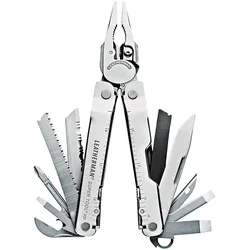
Leatherman, Multi-Tool, Super Tool 300 (19 Funktionen)Das Leatherman Super Tool 300 ist ein Kraftpaket auf kleinstem Raum. Die grosse Zange ist eine der stärksten, die Leatherman je hergestellt hat, und sie verleiht genug Kraft, um auch für die härtesten Problemfälle ein ausreichendes Drehmoment zu erzeugen. Durch den Griff mit den abgeschrägten Enden kann die Zange weiter in enge Räume eingeführt werden als bei jedem anderen Leatherman Multi-Tool. Dank der grossen Aussparungen an der Seite lassen sich die einzelnen Werkzeuge leicht herausklappen – selbst wenn man Handschuhe trägt.129,06 €*Versand: 0,00 €Sichere Weiterleitung zum Anbieter



-
Wie kann ein Screenshot-Tool verwendet werden, um Bildschirmaufnahmen schnell und einfach zu machen? Welche Funktionen bietet ein Screenshot-Tool, um Screenshots professionell zu bearbeiten und zu teilen?
Ein Screenshot-Tool kann verwendet werden, um Bildschirmaufnahmen durch einfaches Drücken einer Tastenkombination oder eines Buttons zu machen. Es bietet Funktionen wie die Möglichkeit, den Bereich auszuwählen, der aufgenommen werden soll, Anmerkungen hinzuzufügen und Screenshots direkt zu teilen. Einige Tools ermöglichen auch das Hinzufügen von Wasserzeichen, das Ändern der Bildgröße und das Speichern in verschiedenen Formaten für professionelle Bearbeitung und Weitergabe. **
-
Welches ist das beste kostenlose Screenshot-Tool für die Aufnahme von Bildschirmaktivitäten? Welche Tipps und Tricks gibt es, um ein Screenshot-Tool effektiv zu nutzen?
Das beste kostenlose Screenshot-Tool für die Aufnahme von Bildschirmaktivitäten ist Greenshot. Um ein Screenshot-Tool effektiv zu nutzen, sollte man Tastenkombinationen für schnelle Screenshots verwenden, den Speicherort für Screenshots festlegen und die Bearbeitungsfunktionen des Tools kennenlernen. Außerdem ist es hilfreich, regelmäßig die Einstellungen des Tools anzupassen, um die gewünschten Ergebnisse zu erzielen. **
-
Kannst du bitte erklären, welches Tool zum Erstellen von Screenshot-Erklärungen verwendet wird?
Ein häufig verwendetes Tool zum Erstellen von Screenshot-Erklärungen ist eine Bildbearbeitungssoftware wie Adobe Photoshop oder GIMP. Mit diesen Tools können Screenshots importiert und dann mit Text, Pfeilen, Markierungen und anderen visuellen Elementen versehen werden, um bestimmte Bereiche oder Funktionen zu erklären. Es gibt auch spezialisierte Screenshot-Tools wie Snagit oder Lightshot, die benutzerfreundlicher sind und zusätzliche Funktionen bieten, um Screenshots zu bearbeiten und zu teilen. **
-
Welches kostenlose Screenshot-Tool könnt ihr für die Nutzung auf dem Computer empfehlen?
Wir empfehlen das kostenlose Screenshot-Tool "Lightshot", da es einfach zu bedienen ist und viele nützliche Funktionen bietet. Mit Lightshot können Screenshots schnell erstellt, bearbeitet und direkt online geteilt werden. Es ist sowohl für Windows als auch für Mac verfügbar. **

Wie kann ich mit einem Screenshot-Tool am schnellsten und einfachsten Bildschirmaufnahmen machen?
Du kannst ein Screenshot-Tool wie Snipping Tool oder Snagit verwenden, um Bildschirmaufnahmen zu machen. Öffne das Tool, wähle den gewünschten Bereich auf dem Bildschirm aus und speichere den Screenshot. Alternativ kannst du auch die Tastenkombination "Windows-Taste + Druck" verwenden, um schnell einen Screenshot zu machen. **
Welches Screenshot-Tool würdest du empfehlen, um einfach und schnell Bildschirmfotos zu erstellen?
Ich würde das Snipping Tool von Windows empfehlen, da es bereits auf den meisten Computern vorinstalliert ist und einfach zu bedienen ist. Alternativ kann auch das Snagit Screenshot-Tool empfohlen werden, da es zusätzliche Funktionen wie Bildbearbeitung und direktes Teilen bietet. Beide Tools ermöglichen es, schnell und unkompliziert Bildschirmfotos zu erstellen. **
Top-Angebote
Produkte zum Begriff Screenshot-Tool:
-
ABBYY Screenshot ReaderABBYY Screenshot Reader mehr als nur Screenshots Text und Tabellen ohne Abtippen erfassen Erstellen Sie "Schnappschüsse" von Bildern und Texten aus geöffneten Dokumenten, Dateimenüs, Webseiten, Präsentationen oder PDF-Dateien mit nur wenigen Klicks. Mit ABBYY Screenshot Reader können Sie Textpassagen aus Bildern, Grafiken, Videos, PDFs und anderen bildbasierten Formaten ausschneiden und sie in editierbaren Text umwandeln, um sie ganz ohne Abtippen in andere Dokumente (z.B. Microsoft PowerPoint, Word oder Excel) einzufügen oder als Grafikdateien abzuspeichern. Erstellen von Screenshots mit ABBYY Screenshot Reader Screenshots vom Bildschirm erstellen und speichern Fehlermeldungen erfassen und verschicken Screenshots in Präsentationen und Berichte einfügen Screenshots in Handbüchern und Anleitungen verwenden Screenshots in durchsuchbaren Text umwandeln mit ABBYY Screenshot Reader Informationen in Berichte einfügen Einfaches Ausdrucken von Anfahrtsbeschreibungen Listen von Webseiten als Tabellen speichern Ausschneiden von Textstellen aus Grafikdateien Erstellen Sie mit wenigen Klicks "Schnappschüsse" von Bildern und Text aus geöffneten Dokumenten, Dateimenüs, Webseiten, Präsentationen, Flash-Inhalten oder PDF-Dateien. ABBYY Screenshot Reader wandelt den Text in jedem Bild, das Sie von Ihrem Bildschirm aufgenommen haben, in ein editierbares Format um, ohne dass Sie ihn neu eingeben müssen - so können Sie ihn ganz einfach in digitalen Dokumenten, E-Mails oder Berichten wiederverwenden. Das Programm unterstützt mehr als 180 Sprachen mit hervorragender Erkennungsgenauigkeit. Vorteile durch ABBYY Screenshot Reader Einfach zu bedienen Auf dem Hauptbildschirm des Programms können Sie einen Bereich für den Screenshot und ein Ausgabeformat auswählen. Der Screenshot Reader kann so eingestellt werden, dass er bei jedem Start automatisch gestartet wird und Sie ihn immer zur Hand haben. Eine Vielzahl von Speicherformaten Mit ABBYY Screenshot Reader können Sie Bild-Screenshots im JPEG-, Bitmap- oder PNG-Format speichern. Text-Screenshots können als bearbeitbare Texte in den Formaten .RTF, .TXT, .DOC oder .XLS gespeichert werden. ABBYY OCR-Technologie Unterstützt durch die preisgekrönte ABBYY OCR-Technologie (Optical Character Recognition), die Papierdokumente und Bilder in bearbeitbare elektronische Formate mit höchster Genauigkeit umwandelt. Hauptmerkmale zu ABBYY Screenshot Reader Erfassen von Bildschirmfotos Erfassen Sie einen interessanten Teil des Bildschirms und speichern Sie ihn als Bild oder teilen Sie ihn mit Ihren Freunden. Markieren Sie einfach einen bestimmten Teil des Bildschirms mit ABBYY Screenshot Reader und senden Sie ihn als Bild per E-Mail oder Messenger oder speichern Sie ihn auf Ihrem Computer. Screenshot-Bilder in Text umwandeln Wenn Sie Text aus einer Bilddatei, einer Website, einer Präsentation oder einer PDF-Datei übernehmen möchten, können Sie Textbereiche schnell in bearbeitbaren Text umwandeln, den Sie direkt in eine geöffnete Anwendung einfügen, bearbeiten oder als Microsoft® Word- oder Excel®-Dokument speichern können. Einfügen eines Bildes in Dokumente mit ABBYY Screenshot Reader Bereiten Sie kleinformatige Bilder für Ihre Präsentationen, Berichte und andere Dokumente vor. Öffnen Sie das Bild, erstellen Sie den Screenshot, kopieren Sie ihn in die Zwischenablage und fügen Sie ihn dann mit den Tasten STRG+V oder der Funktion "Einfügen" in das Dokument ein. Text und Tabellen extrahieren Extrahieren Sie Text aus Broschüren und Prospekten, die nur als Grafik vorliegen: Markieren Sie einen Textabschnitt und er wird automatisch als bearbeitbare Information in Microsoft Word geöffnet. Wandeln Sie Bildtabellen in bearbeitbare Excel-Arbeitsblätter um. Funktionen: Erfassen Sie mit ABBYY Screenshot Reader zwei Arten von Screenshots: Bilder und Texte Herkömmliche Programme zum Erfassen von Screenshots erstellen ein Bild des Programmfensters oder des ausgewählten Bildschirmbereichs. Mit ABBYY Screenshot Reader haben Sie die Wahl: Sie können entweder herkömmliche „Bild-Screenshots“ von Ihrer Desktop-Anwendung, Webseite, Präsentation oder Ihrem Dokument machen oder Textstellen aus Grafikdateien in bearbeitbaren Text umwandeln und „Text-Screenshots“ erstellen. Bild-Screenshots Mit ABBYY Screenshot Reader können Sie ganz einfach Screenshots von Bildern erstellen, um diese mit anderen auszutauschen oder in Präsentationen, Schulungs-materialien oder anderen Dokumenten zu verwenden. Dabei können Sie einen ausgewählten Bildschirmbereich, ein komplettes Fenster oder Ihren gesamten Desktop erfassen. Mit der erweiterten Funktion „Zeitgesteuerter Bildschirm" haben Sie sogar die Möglichkeit, einen Screenshot mit 5-sekündiger Verzögerung anzufertigen, damit Sie den Bildschirm „vorbereiten" können – z.B. um die erforderlichen Menüs zu öffnen, wenn Sie eine Softwaredokumentation erstellen. Text-Screenshots Sie möchten Text aus einer Bilddatei, Webseite, Präsentation oder einem PDF-Dokument erfassen? Die Textdat...11,95 €*Versand: 0,00 €Sichere Weiterleitung zum Anbieter
-
Abbyy Screenshot Reader, DownloadAbbyy Screenshot Reader Normal 0 21 false false false DE X-NONE X-NONE /* Style Definitions */ table.MsoNormalTable {mso-style-name:"Normale Tabelle"; mso-tstyle-rowband-size:0; mso-tstyle-colband-size:0; mso-style-noshow:yes; mso-style-priority:99; mso-style-parent:""; mso-padding-alt:0cm 5.4pt 0cm 5.4pt; mso-para-margin-top:0cm; mso-para-margin-right:0cm; mso-para-margin-bottom:8.0pt; mso-para-margin-left:0cm; line-height:107%; mso-pagination:widow-orphan; font-size:11.0pt; font-family:"Calibri",sans-serif; mso-ascii-font-family:Calibri; mso-ascii-theme-font:minor-latin; mso-hansi-font-family:Calibri; mso-hansi-theme-font:minor-latin; mso-fareast-language:EN-US;} Mit Abbyy Reader fertigen Sie nicht nur schnell und einfach Screenshots der dargestellten Inhalte an. Vielmehr überzeugt Screenshot Reader durch die Umwandlung von nicht editierbarem Text in Grafiken, PDFs oder aus anderen Formaten in editierbaren Text. Mit Hilfe der Umwandlung in editierbaren Text lassen sich Textpassagen ohne erforderliches Abtippen in andere Dokumente übertragen, bearbeiten und abspeichern. Hierbei überzeugt Abbyy Screenshot Reader neben der einfachen, intuitiven und bedienerfreundlichen Oberfläche auch durch die preisgekrönte Abbyy OCR- Technologie, welche präzise Papierdokumente in digitale Formate umwandelt. Systemanforderungen Betriebssystem Microsoft® Windows® 11/10 / 8.1 / 8 / 7 Microsoft Windows Server® 2016 / 2012 / 2012 R2 / 2008 R2 Für die Arbeit mit lokalisierten Benutzeroberflächen muss die entsprechende Sprache unterstützt werden. Hardware PC mit 1 GHz Prozessor oder höher 1024 MB RAM 600 MB Festplattenspeicher für typische Installation und 700 MB Festplattenspeicher für Programmausführung Videoadapter und Monitor mit einer Auflösung von 1024x768 oder höher Unterstützte Speicherformate DOC - Microsoft Word 97-2003 Dokument RTF - Rich Text Format XLS - Microsoft Excel 97-2003 Dokument CSV - Microsoft Office Excel Comma-Separated Values Datei TXT - Text Dokument ODT - OpenOffice.org Writer Format JPEG - Graustufen, Farbe PNG - Schwarzweiss, Graustufen, Farbe BMP - Schwarzweiss, Graustufen, Farbe14,90 €*Versand: 0,00 €Sichere Weiterleitung zum Anbieter
-
ABBYY Screenshot Reader, ESDKEYABBYY Screenshot Reader: So wandeln Sie Bildschirmfotos blitzschnell in Text um ABBYY Screenshot Reader , mit über 7.446 Downloads und einer Nutzerbewertung von 3,8 von 5 Sternen, hat sich als zuverlässiges Werkzeug für Bildschirmaufnahmen etabliert. Dabei verwandelt die Software dank präziser OCR-Technologie jegliche Bildschirminhalte sofort in bearbeitbaren Text. Die kürzlich am 25. März 2024 aktualisierte Version bietet jedoch weit mehr als nur einfache Screenshots. Nutzer können Inhalte in verschiedenen Sprachen erfassen und diese bequem in gängige Formate wie Microsoft Word oder Excel exportieren. Außerdem ermöglicht das Programm flexible Aufnahmemöglichkeiten - von einzelnen Bildschirmbereichen bis hin zu vollständigen Fensteraufnahmen. Was macht ABBYY Screenshot Reader besonders? Die herausragende Eigenschaft des ABBYY Screenshot Reader liegt in seiner fortschrittlichen OCR-Tec...9,99 €*Versand: 0,00 €Sichere Weiterleitung zum Anbieter
-
Kohlbecker, Günter: Gebäudeenergiegesetz Informationen für ImmobilieneigentümerGebäudeenergiegesetz Informationen für Immobilieneigentümer , Die Erhöhung der Treibhausgase in der Atmosphäre entsteht unter anderem durch das Verbrennen fossiler Brennstoffe, z. B. durch das Heizen in Wohngebäuden. Ebenso ist erkennbar, dass die Klimaerwärmung auch die Forderung nach kühlen Räumen ankurbelt und somit ein Mehrfaches an Energie verbraucht wird. Die Konsequenz daraus ist für uns, die Art des Heizens auf Klimaneutralität umzustellen und auch das Umfeld gegen die Erwärmung zu wappnen. Ein Schwerpunkt gibt die Regierung beim Thema Heizung vor. Also ist es an der Zeit, dass sich Haus- und Wohnungseigentümer Gedanken machen, wie sie durch Änderungen bzw. Anpassungen ihr eigenes Gebäude fit für die Zukunft machen können. Dabei ist zu bedenken, dass bei einem Gebäude jede Änderung auch eine Verschiebung beziehungsweise Änderung an einer anderen Stelle bewirkt. Alle energiesparenden Maßnahmen belasten den Geldbeutel. Die Kosten für Material, Handwerker etc. fallen sofort an, die entstehenden Einsparungen, z. B. bei den Strom- und Heizkosten, machen sich aber erst im Laufe der Zeit bemerkbar. Es gilt also zu entscheiden, welche Maßnahmen eignen sich und sind gut umsetzbar? Welche (gesetzlichen) Verpflichtungen haben Immobilieneigentümer? Dieses Buch hilft dabei, rechtliche Grundlagen und die eigenen Vorstellungen in Einklang zu bringen. , Lüfterkupplungen > Motorkühlung , Erscheinungsjahr: 202311, Produktform: Kartoniert, Titel der Reihe: Bau-Rat##, Autoren: Kohlbecker, Günter, Seitenzahl/Blattzahl: 96, Abbildungen: Grafiken und Tabellen, Keyword: Architekt; Brennstoffe; Dämmung; Einfamilienhaus; Einsparung; Energieberater; Energieeinspargesetz; Energiegesetz; Energiesparen; GEG; Gasheizung; Gebäude; Gebäudeenergiegesetz; Gesetz; Handwerker; Haus; Hausbesitzer; Hauseigentümer; Heizen; Heizkosten; Heizung; Heizungsgesetz; Immobilie; Immobilienbesitzer; Ingenieur; Klimaanlage; Mehrfamilienhaus; Pelletheizung; Pellets; Stromkosten; Umweltschutz; Verordnung; Wohngebäude; Wohnung; Wärmepumpe; Ölheizung, Fachschema: Nachhaltigkeit~Sustainable Development~Umwelt / Schutz, Umweltschutz~Renovierung~Technologie, Fachkategorie: Hausrenovierung und -ausbau~Technologie, allgemein, Warengruppe: HC/Technik allgemein, UNSPSC: 49019900, Warenverzeichnis für die Außenhandelsstatistik: 49019900, Länge: 233, Breite: 169, Höhe: 15, Gewicht: 207, Produktform: Klappenbroschur, Genre: Mathematik/Naturwissenschaften/Technik/Medizin,24,90 €*Versand: 0,00 €Sichere Weiterleitung zum Anbieter
-
Wie kann ich meinen Bildschirm schnell und einfach mit einem Screenshot-Tool erfassen? Welche Screenshot-Tools sind benutzerfreundlich und kostenlos?
Um deinen Bildschirm schnell und einfach mit einem Screenshot-Tool zu erfassen, kannst du die Tastenkombination "Druck" oder "Windows-Taste + Shift + S" verwenden. Einige benutzerfreundliche und kostenlose Screenshot-Tools sind Lightshot, Greenshot und Snipping Tool++. Ich hoffe, das hilft! **
-
Wie kann man mit einem Screenshot-Tool einfach und effektiv Bildschirmaufnahmen machen? Welche Funktionen bieten verschiedene Screenshot-Tools?
Mit einem Screenshot-Tool kann man durch einfaches Drücken einer Tastenkombination oder Klicken auf ein Symbol Bildschirmaufnahmen machen. Verschiedene Screenshot-Tools bieten Funktionen wie die Möglichkeit, den Bildschirmbereich auszuwählen, den Cursor einzufügen oder direkt in das Bild zu zeichnen. Man kann die Aufnahmen dann speichern, teilen oder bearbeiten. **
-
Wie kann ein Screenshot-Tool verwendet werden, um Bildschirmaufnahmen schnell und einfach zu machen? Welche Funktionen bietet ein Screenshot-Tool, um Screenshots professionell zu bearbeiten und zu teilen?
Ein Screenshot-Tool kann verwendet werden, um Bildschirmaufnahmen durch einfaches Drücken einer Tastenkombination oder eines Buttons zu machen. Es bietet Funktionen wie die Möglichkeit, den Bereich auszuwählen, der aufgenommen werden soll, Anmerkungen hinzuzufügen und Screenshots direkt zu teilen. Einige Tools ermöglichen auch das Hinzufügen von Wasserzeichen, das Ändern der Bildgröße und das Speichern in verschiedenen Formaten für professionelle Bearbeitung und Weitergabe. **
-
Welches ist das beste kostenlose Screenshot-Tool für die Aufnahme von Bildschirmaktivitäten? Welche Tipps und Tricks gibt es, um ein Screenshot-Tool effektiv zu nutzen?
Das beste kostenlose Screenshot-Tool für die Aufnahme von Bildschirmaktivitäten ist Greenshot. Um ein Screenshot-Tool effektiv zu nutzen, sollte man Tastenkombinationen für schnelle Screenshots verwenden, den Speicherort für Screenshots festlegen und die Bearbeitungsfunktionen des Tools kennenlernen. Außerdem ist es hilfreich, regelmäßig die Einstellungen des Tools anzupassen, um die gewünschten Ergebnisse zu erzielen. **
Ähnliche Suchbegriffe für Screenshot-Tool
-
Herbertz, Multi-Tool, Power-Tool (12 Funktionen)Zange, Drahtschneider, Messer-Klinge, Klinge mit Wellenschliff, Säge, Flaschenöffner, verschiedenartige Schraubenzieher, Feile, Adapter mit 11 Bits - und noch einiges mehr! Die Werkzeugpalette dieses CJH Mini-Multitool ist beeindruckend. Hinzu kommt ein attraktiver Griff mit hübschen Schalen aus Pakkaholz. Das Tool wird in einem Nylon-Etui mit Gürtelschlaufe geliefert.26,90 €*Versand: 3,00 €Sichere Weiterleitung zum Anbieter
-
Leatherman, Multi-Tool, Super Tool 300 (19 Funktionen)Das Leatherman Super Tool 300 ist ein Kraftpaket auf kleinstem Raum. Die grosse Zange ist eine der stärksten, die Leatherman je hergestellt hat, und sie verleiht genug Kraft, um auch für die härtesten Problemfälle ein ausreichendes Drehmoment zu erzeugen. Durch den Griff mit den abgeschrägten Enden kann die Zange weiter in enge Räume eingeführt werden als bei jedem anderen Leatherman Multi-Tool. Dank der grossen Aussparungen an der Seite lassen sich die einzelnen Werkzeuge leicht herausklappen – selbst wenn man Handschuhe trägt.129,06 €*Versand: 0,00 €Sichere Weiterleitung zum Anbieter
-
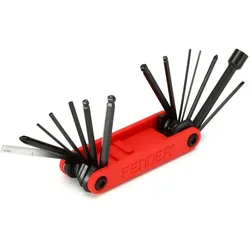
Fender, Multi-Tool, Guitar/Bass Multi-Tool (14 Funktionen)Das Fender Guitar & Bass Multi-Tool ist ein vielseitiges 14-in-1 Werkzeug, das speziell für Musiker entwickelt wurde, die ihre Instrumente selbst warten und einstellen möchten. Mit diesem kompakten Multi-Tool können die wichtigsten Einstellarbeiten an Gitarren und Bässen effizient durchgeführt werden. Es verfügt über eine Reihe von Sechskantschlüsseln mit Kugelkopf, die eine einfache Handhabung ermöglichen. Die Sechskantgrössen umfassen 0,05, 1/16, 1/8, 3/16, 1,5 mm, 2,5 mm, 3 mm, 4 mm und 5 mm, was eine breite Palette von Anwendungen abdeckt. Darüber hinaus sind verschiedene Schraubendreher enthalten, darunter #1 und #2 Phillips sowie ein 2,5 mm Schlitzschraubendreher. Eine 5/16 Nuss und ein integriertes Lineal runden die Funktionalität ab. Dieses Multi-Tool ist ein unverzichtbares Hilfsmittel für alle, die Wert auf die Pflege und Anpassung ihrer Musikinstrumente legen.31,90 €*Versand: 0,00 €Sichere Weiterleitung zum Anbieter
-
Leatherman, Multi-Tool, Super Tool 300 EOD (19 Funktionen)Das Super Tool wird oft als das „Arbeitstier" der Leatherman-Familie bezeichnet. Es wurde mit denselben soliden Komponenten ausgestattet, aber Spezialwerkzeug für den Kampfmittelräumdienst hinzugefügt – wie eine Presszange für Sprengstoffkapseln und einen Sicherungsdrahtschneider. Die extrastarke Zange mit Putzstock/Bürstenadapter enthält einen auswechselbaren Drahtschneider. Ergonomisch geformte Griffe mit Aussparungen sorgen dafür, dass man die Werkzeuge auch mit Handschuhen kinderleicht greifen kann. Ein alltagstaugliches Multi-Tool mit einigen nicht alltäglichen Funktionen. Mit dem Super Tool 300 EOD verstärken Sie Ihre Ausrüstung, ohne Ihre Packlast zu vergrössern.134,57 €*Versand: 0,00 €Sichere Weiterleitung zum Anbieter
-
Kannst du bitte erklären, welches Tool zum Erstellen von Screenshot-Erklärungen verwendet wird?
Ein häufig verwendetes Tool zum Erstellen von Screenshot-Erklärungen ist eine Bildbearbeitungssoftware wie Adobe Photoshop oder GIMP. Mit diesen Tools können Screenshots importiert und dann mit Text, Pfeilen, Markierungen und anderen visuellen Elementen versehen werden, um bestimmte Bereiche oder Funktionen zu erklären. Es gibt auch spezialisierte Screenshot-Tools wie Snagit oder Lightshot, die benutzerfreundlicher sind und zusätzliche Funktionen bieten, um Screenshots zu bearbeiten und zu teilen. **
-
Welches kostenlose Screenshot-Tool könnt ihr für die Nutzung auf dem Computer empfehlen?
Wir empfehlen das kostenlose Screenshot-Tool "Lightshot", da es einfach zu bedienen ist und viele nützliche Funktionen bietet. Mit Lightshot können Screenshots schnell erstellt, bearbeitet und direkt online geteilt werden. Es ist sowohl für Windows als auch für Mac verfügbar. **
-
Wie kann ich mit einem Screenshot-Tool am schnellsten und einfachsten Bildschirmaufnahmen machen?
Du kannst ein Screenshot-Tool wie Snipping Tool oder Snagit verwenden, um Bildschirmaufnahmen zu machen. Öffne das Tool, wähle den gewünschten Bereich auf dem Bildschirm aus und speichere den Screenshot. Alternativ kannst du auch die Tastenkombination "Windows-Taste + Druck" verwenden, um schnell einen Screenshot zu machen. **
-
Welches Screenshot-Tool würdest du empfehlen, um einfach und schnell Bildschirmfotos zu erstellen?
Ich würde das Snipping Tool von Windows empfehlen, da es bereits auf den meisten Computern vorinstalliert ist und einfach zu bedienen ist. Alternativ kann auch das Snagit Screenshot-Tool empfohlen werden, da es zusätzliche Funktionen wie Bildbearbeitung und direktes Teilen bietet. Beide Tools ermöglichen es, schnell und unkompliziert Bildschirmfotos zu erstellen. **
* Alle Preise verstehen sich inklusive der gesetzlichen Mehrwertsteuer und ggf. zuzüglich Versandkosten. Die Angebotsinformationen basieren auf den Angaben des jeweiligen Shops und werden über automatisierte Prozesse aktualisiert. Eine Aktualisierung in Echtzeit findet nicht statt, so dass es im Einzelfall zu Abweichungen kommen kann. ** Hinweis: Teile dieses Inhalts wurden von KI erstellt.